iPhone&iPadのカメラ機能のLive
こんにちは。東(ゆ)です。
先日の iPhone&iPadクラスでの授業内容の紹介です。
Androidスマホの方には関係のない機能となります、ゴメンナサイ m(__)m
カメラに〔Live〕という機能があります。
新しい機能ではなくて、10年以上前からある機能ですが、
新しく買い替えた方やスマホ相談会など参加されている方の写真を確認すると
Liveを意図しないで撮影されている時もあり、
おさらいと点検を兼ねて確認してみると良いでしょう。
その機能で撮影したLive Photos は、
シャッターを切った前後1.5秒間(合計3秒間)を映像と音で記録されます。
いつもマナーモードにしている私は、確認する時にはマナーモードを解除するようにします。
マナーモードのままでは音は聞こえないのです。
声や風の音などその場の雰囲気がよみがえるときもあれば、うっかり変な声や音が入っている時も(笑)
デフォルト=初期設定=買ったままの状態ではLive機能がONとなっているようです。
いつもはOFFにしておき、必要に応じてオン/オフを切り替えるのが良いでしょう。
というのも、
・短い動画でもあり、通常の写真よりもデータ容量を多く、約2倍ほど消費してしまいます。
・機能を理解して スマホがブレないように注意しながら撮影したLive写真は楽しめますが、
撮影時の手元のブレによっては酔ってしまいそうな感じになることもあります。
通常はOFFにしておきましょう。
①まずご自分のiPhoneやiPadにある写真を確認してみましょう。
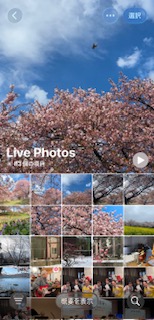
写真内を【コレクション】→【メディアタイプ】→【Live Photos】と辿っていくと
Live 機能で撮影した全てが表示されます。
(あるいはライブラリーにある検索ボタンにLive Photosで検索しても良いです。)
ファイルの数も表示されています。
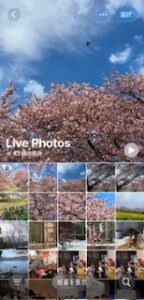
②どれかひとつをタップして確認してみましょう。
見た目は普通の写真のようですが、写真を長押しすると再生されます。
さらに詳しく確認してみましょう。
③編集ボタンをタップします。三本線(横線)に丸3つのボタンです。
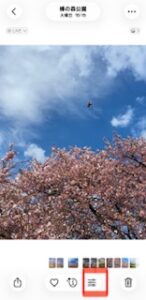
④次に Liveボタン(左下にあります)をタップします。
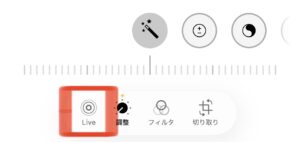
⑤次に白い□(四角)を指で左右にスライドしてみましょう。
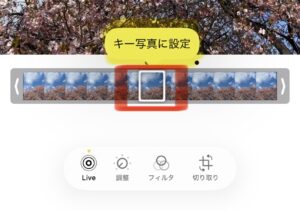
パラパラアニメのように見ることができます。
ひとつずつ確認すると自動で選ばれた写真より もっと素敵な写真が隠れているかもしれませんよ!
⑥自分で選んだ写真の方が良い場合は【キー写真に設定】(上の画像では黄色くしてあります)を
タップするとその写真が表示となります。
(何度でも編集可能です)
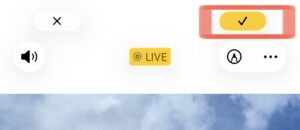
⑦右上のチェックをタップすると保存されます。
*******
保存した後に、
さらにこのベストショットを動かない写真として保存したい場合、
①点3つ(・・・)のボタンをタップし、【複製】をタップします。
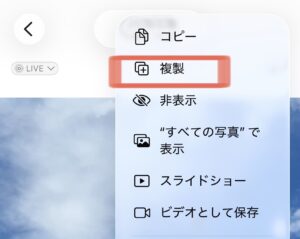
②【通常の写真として複製】をタップします。
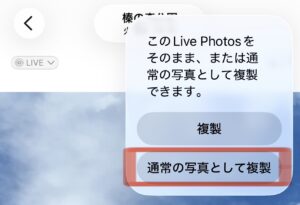
③元のLive写真も、今回の写真も保存されます。
しかも、ちゃんと撮影したその日時のところに保存されますよ。
*******
写真アプリで確認すると見た目が同じ写真が2つ並んでいると思います。
・ベストショットだけを残して、もとのLiveの写真は削除してしまう。
あるいは、
・想い出いっぱいなので、両方残しておく。
どちらか選択しておくと良いでしょう。
Live Photos 内を点検していると
必要ない写真が見つかって「削除しちゃおう!」とお掃除ができるかもしれません。
⁂生徒さんの中には ペットなど動く被写体のLive写真で、ベストショットが潜んでいました👏👏👏
動きがあって良い感じの写真が撮れないとき、
Liveで撮ると良い感じの写真が撮れるかもしれませんね。
これからいろんな花が咲きだす季節ですね。
桜が舞ったり、花とミツバチ、小鳥や昆虫など面白い写真が撮れるかもしれませんね~。